Paramètres
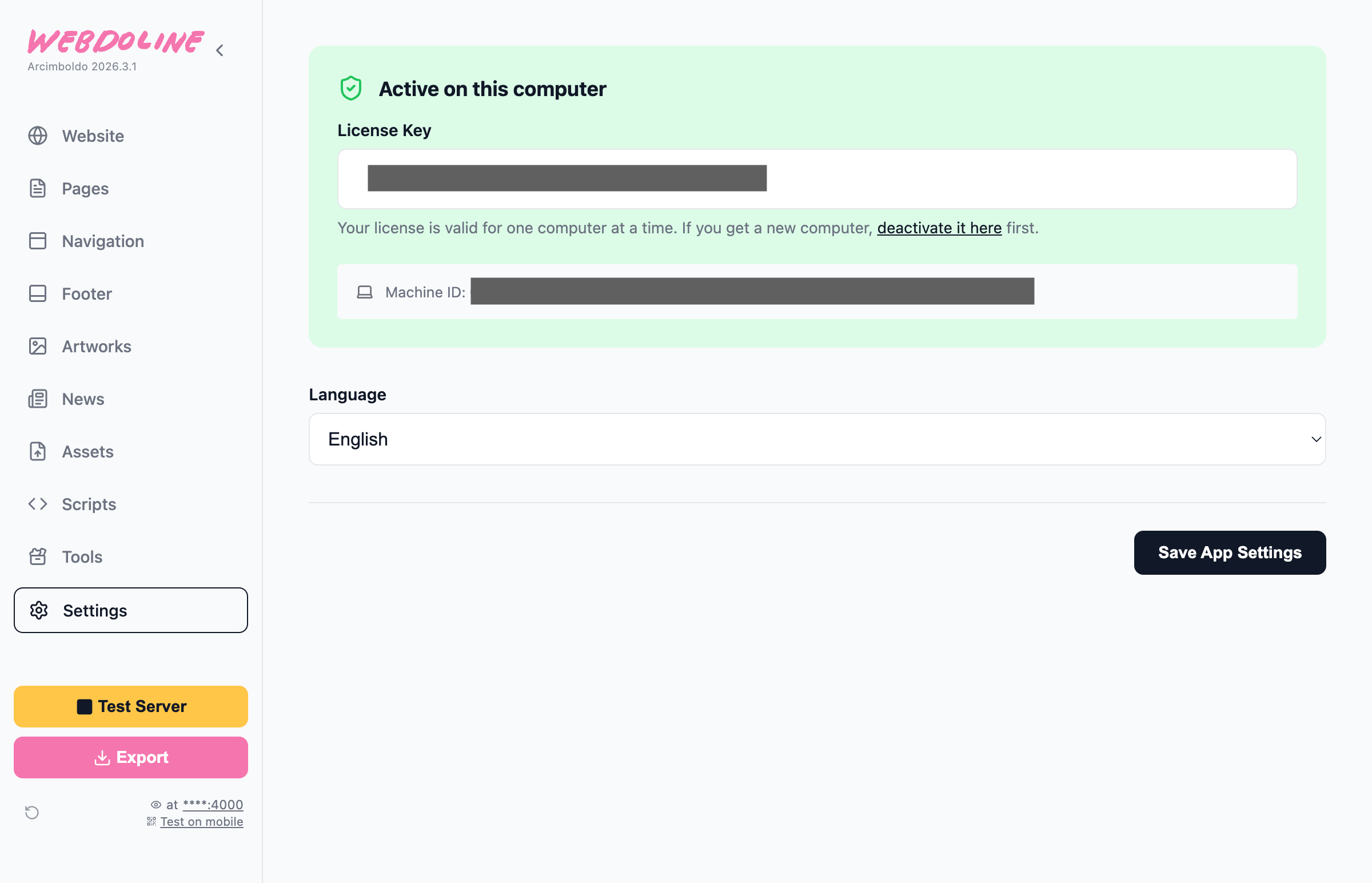
Clé de licence
C'est ici que vous saisissez la clé que vous obtenez lors de l'achat d'une licence Webdoline. Vous avez besoin d'une clé pour pouvoir compiler votre site web. Sans clé, vous pouvez toujours utiliser l'application et évaluer si elle répond à vos besoins. Vous pouvez également toujours utiliser la section Outils et télécharger le contenu/les fichiers générés à cet endroit.
Langue
Choisissez la langue de votre application. Actuellement disponible en anglais et en français.
Intégration Netlify
Configurez votre compte Netlify pour autoriser les déploiements directs depuis Webdoline. Cela va prendre environ 10 minutes, mais cela va grandement vous faciliter la vie.
Pour configurer cela, entrez votre Jeton d'authentification Netlify (Jeton d'accès personnel que vous pouvez générer sur https://app.netlify.com/user/applications) et votre ID de Site/Projet Netlify.
Trouver votre Jeton d'authentification Netlify
Pour générer un Jeton d'Accès Personnel Netlify (PAT), suivez ces étapes :
- Connectez-vous à votre compte Netlify.
- Accédez à User Settings (cliquez sur votre avatar, puis sélectionnez User settings).
- Dans la barre latérale, cliquez sur Applications.
- Dans la section Personal Access Token, cliquez sur le bouton New token.
- Saisissez une description pour votre jeton (par ex. "Accès Webdoline") et cliquez sur Generate token.
- Copiez le jeton généré immédiatement et conservez-le en lieu sûr. Vous ne pourrez plus le voir par la suite.
Trouver votre ID de Site Netlify
Pour trouver l'ID de votre Site Netlify, suivez ces étapes :
- Connectez-vous à votre compte Netlify et sélectionnez votre site spécifique dans la liste des sites.
- Cliquez sur Project configuration.
- Dans la section "Project information", recherchez votre Project ID.
- Copiez le Project ID.
Une fois saisis, vous pouvez cliquer sur le bouton Tester la connexion pour vérifier que vos informations d'identification sont valides et ont accès au site spécifié.
Une fois la configuration réussie, une option supplémentaire apparaîtra dans le menu déroulant du bouton Exporter de la barre latérale, vous permettant de déployer votre site Web directement sur Netlify en un seul clic.